Konversationen-Modul
Zentrale E-Mail- und WhatsApp-Kommunikation in KlarKonform
Das Konversationen-Modul ermoeglicht die zentrale Verwaltung Ihrer geschaeftlichen Kommunikation ueber E-Mail (Microsoft 365) und WhatsApp Business. Es bietet eine einheitliche Oberflaeche fuer alle Kommunikationskanaele mit intelligenter Klassifizierung und Kundenzuordnung.
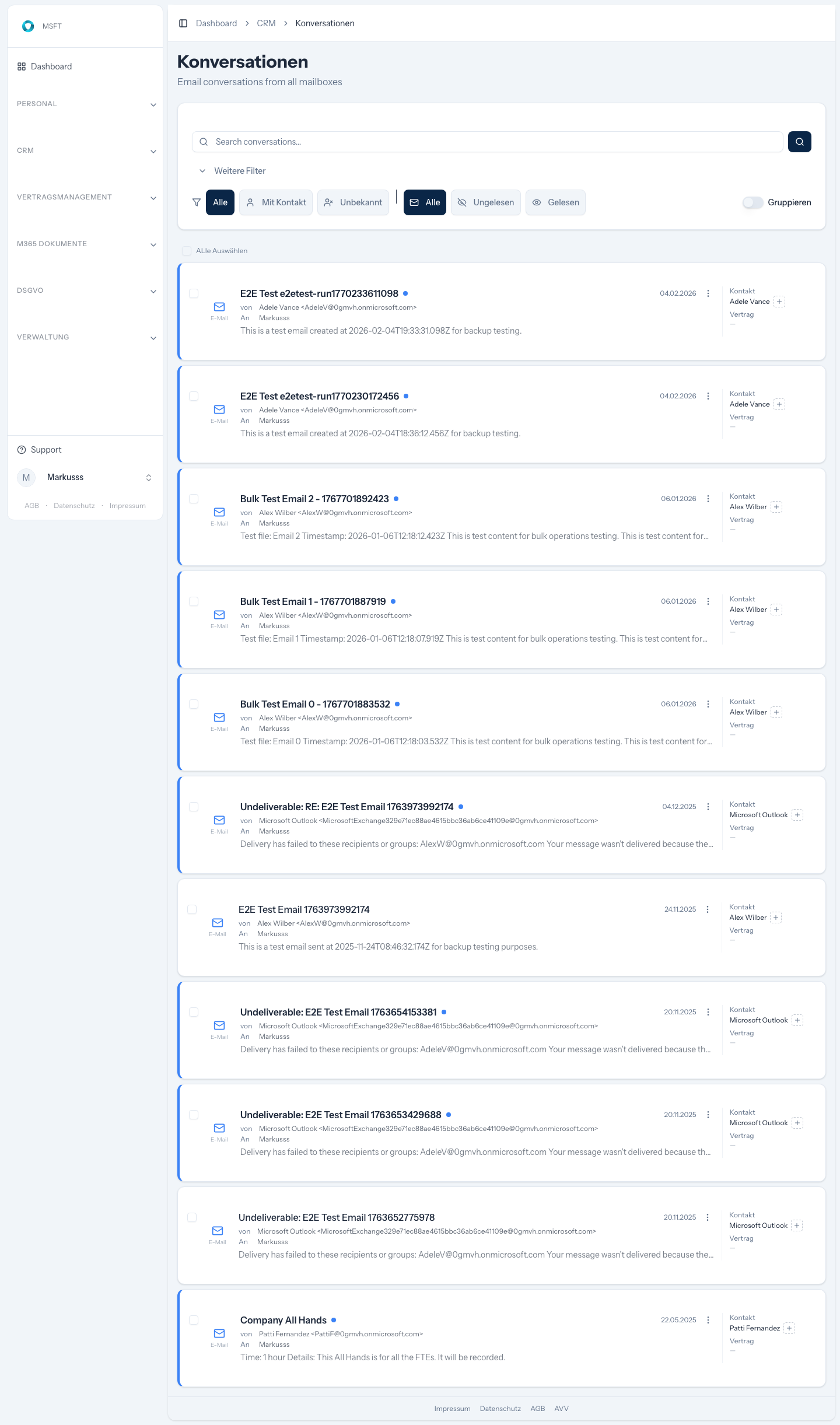
Datenschutz durch Design
Wichtig: Nachrichteninhalte werden NIEMALS lokal gespeichert. Es werden nur Metadaten (Zeitstempel, Absender) erfasst. Der vollstaendige Nachrichteninhalt wird bei Bedarf direkt von Microsoft 365 bzw. WhatsApp abgerufen.
Dieses Prinzip gewaehrleistet:
- Datensparsamkeit - Nur notwendige Daten werden gespeichert
- Aktualitaet - Inhalte sind immer aktuell aus der Quelle
- Keine Duplikate - Keine redundante Datenhaltung
Moduluebersicht
| Kanal | Beschreibung |
|---|---|
| Integration mit Microsoft 365 Postfaechern | |
| WhatsApp Business Messaging |
Funktionsuebersicht
| Funktion | Beschreibung | Verfuegbarkeit |
|---|---|---|
| Klassifizierung | E-Mails Kunden/Lieferanten zuordnen | |
| Mehrfach-Postfaecher | Mehrere Mailboxen gleichzeitig | |
| Template-Nachrichten | Vorlagen fuer WhatsApp | |
| Echtzeit-Benachrichtigungen | Sofortige Anzeige neuer Nachrichten |
Klassifizierungstypen
| Typ | Farbe | Beschreibung |
|---|---|---|
| Kunde | Blau | Kundenbezogene E-Mail (Kunde auswaehlen) |
| Lieferant | Gelb | E-Mail von Lieferant (Lieferant auswaehlen) |
| Intern | Grau | Interne Kommunikation |
| Werbung | Rot | Gezielte Werbung/Marketing |
| Newsletter | Lila | Newsletter oder Massen-E-Mail |
Automatische Klassifizierung & Löschfristen
Eingehende E-Mails werden automatisch klassifiziert (regelbasiert + KI/vLLM, on-premise) — entlang zwei Achsen:
- Beziehung — wer hat geschrieben? (Kontakt/Kunde/Lieferant vs. Unbekannt). In der Inbox als Badge sichtbar.
- Dokumenttyp — was ist es? Daraus leitet KlarKonform automatisch die gesetzliche Aufbewahrungsfrist (Löschklasse) ab:
| Dokumenttyp | Aufbewahrung | Rechtsgrundlage | Löschklasse |
|---|---|---|---|
| Geschäftsbrief | 6 Jahre | HGB §257 | Geschäftskorrespondenz / E-Mails |
| Buchungsbeleg / Rechnung | 8 Jahre | AO §147 | Buchungsbelege / Rechnungen |
| Interne Kommunikation | 2 Jahre | berechtigtes Interesse | — |
| Werbung (Newsletter/Spam) | keine | — | sofort löschbar |
| Abmeldebestätigung | 1 Jahr | DSGVO Art. 21 | — |
Die abgeleitete Frist wandert automatisch ins Löschkonzept: Das System legt pro klassifizierter E-Mail einen Eintrag mit Löschdatum an. Nach Fristablauf kommt die E-Mail in einen Löschlauf und wird erst nach Ihrer Freigabe gelöscht (über das M365-Audit-Gateway). Kurz: Webhook → Klassifizierung → Frist → Löschlauf → Freigabe.
Klassifizierung prüfen
Unter CRM → Konversationen → Klassifizierung prüfen sehen Sie alle klassifizierten E-Mails mit Typ, Beziehung und Quelle — filterbar nach Typ/Beziehung/Quelle. Eine Klassifizierung lässt sich bei Bedarf über die Aktion „Klassifizierung ändern" korrigieren.
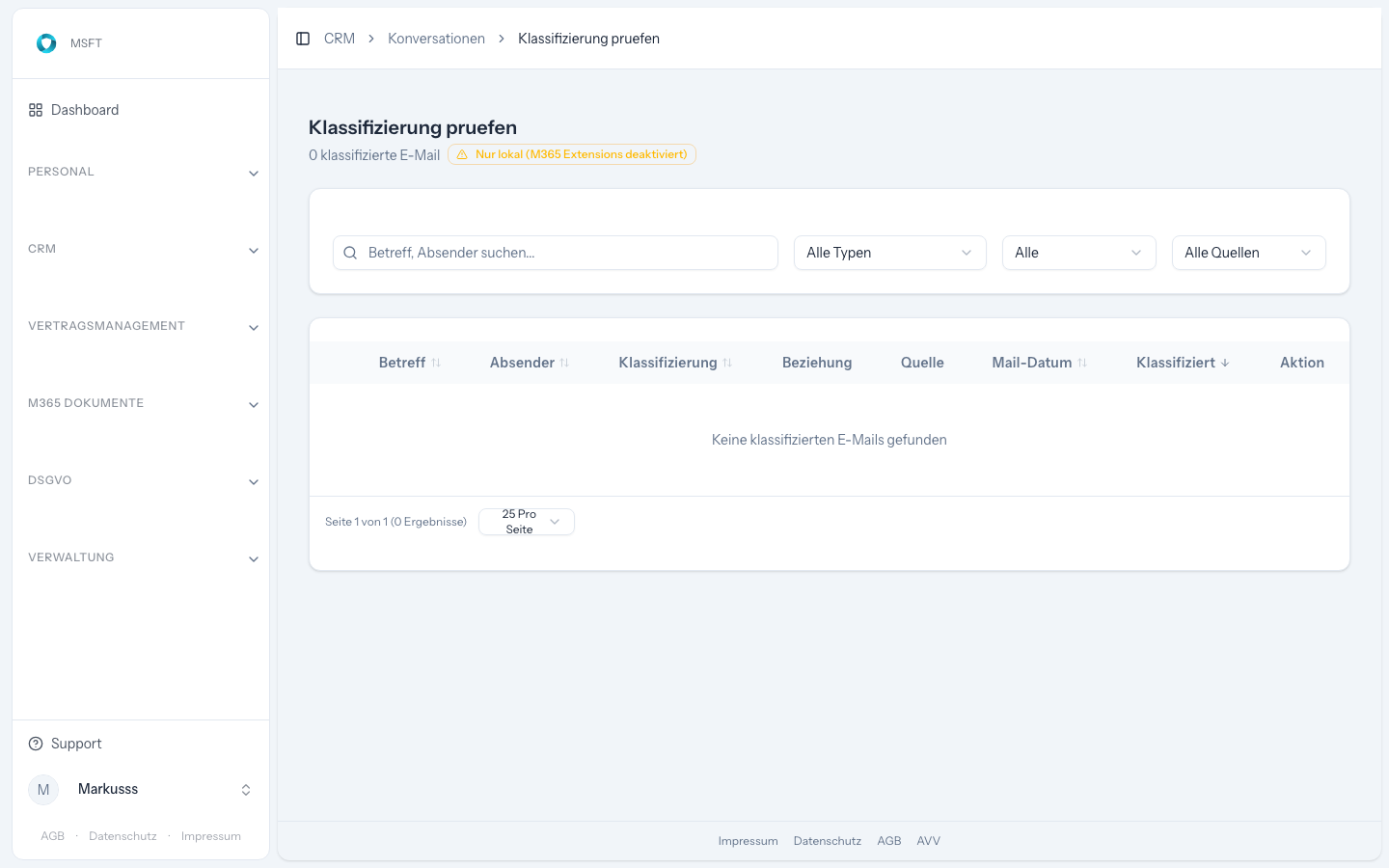
Der Hinweis „Nur lokal (M365 Extensions deaktiviert)" bedeutet: die Klassifizierung läuft im KlarKonform-Backend (on-premise vLLM, kein Dritt-Transfer). Die optionale Rückschreibung der Klassifizierung als M365-Open-Extension ist hier deaktiviert.
Freigaben (manuelle Prüfung)
Unsichere Klassifizierungen oder Kontakt-Zuordnungen landen in CRM → Konversationen → Freigaben zur manuellen Bestätigung, bevor sie wirksam werden.
Schnellstart
1. Microsoft 365 verbinden
Nach der Anmeldung mit Ihrem Microsoft-Konto werden Ihre Postfaecher automatisch erkannt:
- Navigieren Sie zu CRM → Konversationen
- Das System zeigt alle verfuegbaren Postfaecher an
- E-Mails werden direkt aus Microsoft 365 abgerufen
2. Erste E-Mail klassifizieren
- Waehlen Sie eine E-Mail aus der Liste
- Klicken Sie auf Klassifizieren
- Waehlen Sie den Typ:
- Kunde - Verknuepft mit einem Kunden aus dem CRM
- Lieferant - Verknuepft mit einem Lieferanten
- Intern - Interne E-Mail ohne Verknuepfung
- Newsletter - Massen-E-Mails
- Werbung - Gezielte Werbung
- Die Klassifizierung wird automatisch gespeichert
3. WhatsApp einrichten (optional)
- Navigieren Sie zu Einstellungen → WhatsApp
- Klicken Sie auf Telefonnummer verbinden
- Geben Sie Ihre WhatsApp Business Nummer ein
- Folgen Sie dem Autorisierungsprozess
- Nach erfolgreicher Verbindung erscheinen WhatsApp-Chats unter Konversationen
Zugriffsrechte
| Rolle | Zugriff |
|---|---|
| Admin | Voller Zugriff auf alle Konversationen |
| Benutzer | Zugriff auf eigene Postfaecher |
Voraussetzungen
E-Mail (Microsoft 365)
- Microsoft 365 Business-Konto
- Berechtigungen fuer E-Mail-Zugriff muessen erteilt werden
WhatsApp Business
- WhatsApp Business API Zugang
- Meta Developer-Konto
- Verifizierte Business-Telefonnummer
- Pro-Abonnement fuer KlarKonform